

お名前.comをおすすめするポイントと実際に私がレンタルサーバー RSプランと独自ドメインを取得してみて感じたことを記事にしました。
これからホームページやブログサイトをお考えの方にお役立ていただければ幸いです。
独自ドメインを取得 「お名前.com」のおすすめ
公式サイトお名前.com
- 費用が安い
- 取得可能なドメインの種類が豊富
- ドメインに関するサービスが豊富
1.お名前.comは費用が安い
- 取得料または登録料(最初の1年間)
- 更新料(2年目以降)
長期間まとめて契約すれば割引があります。


ドメイン維持費が無料になる方法
お名前.comはレンタルサーバーと一緒に申し込むとドメイン維持費が永久無料になります。
対象のドメインなど条件がありますので詳細は以下をご覧ください。

2.お名前.comは取得可能なドメインの種類が豊富
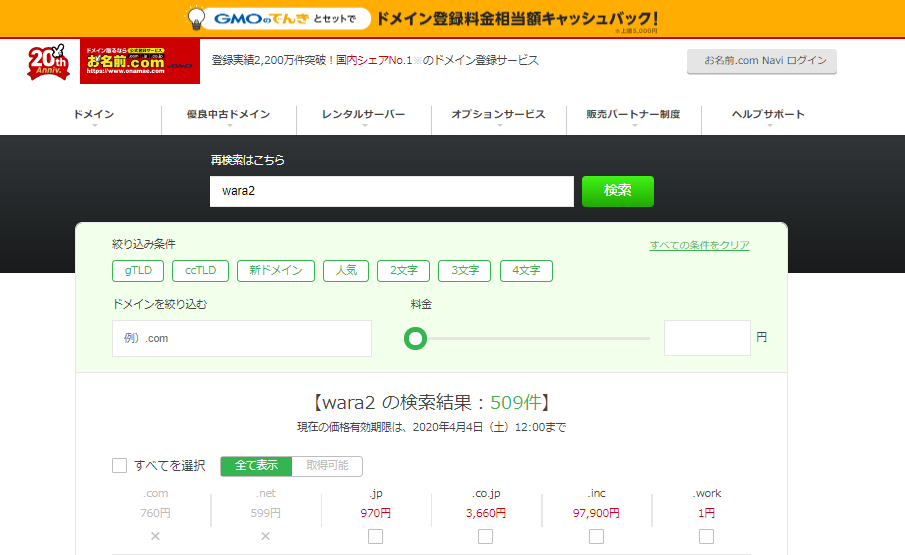
取得可能なトップレベルドメイン(TLD)は509件
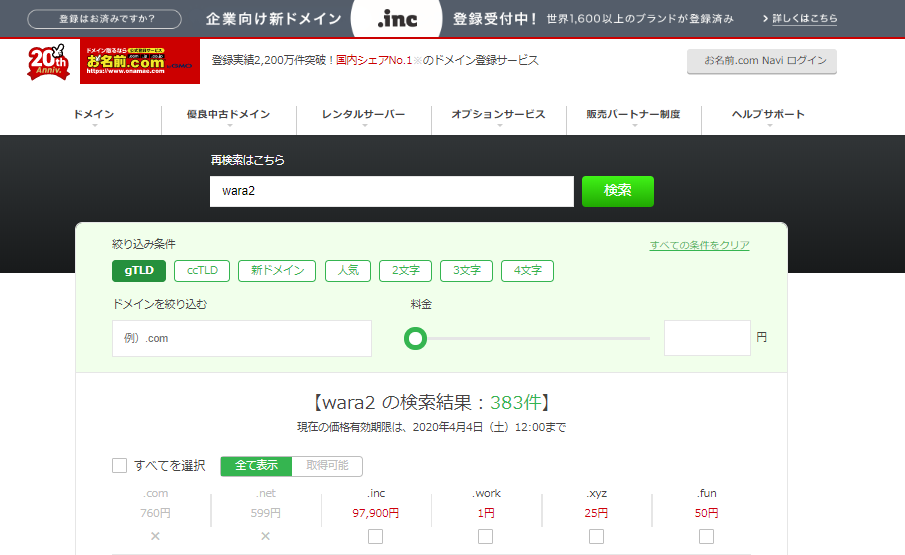
取得可能なgTLDは383件
取得可能なccTLDは126件
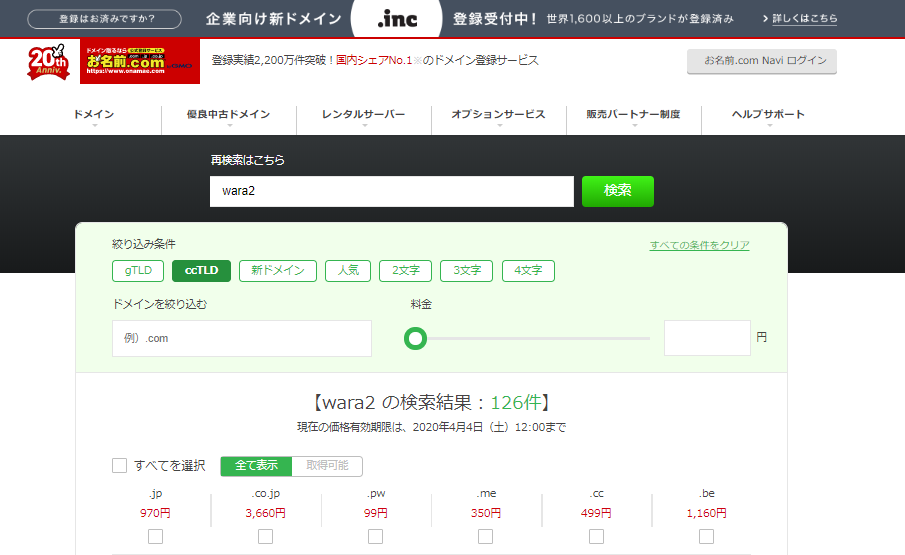
検索用に「wara2」を使用していますが20年以上前に使っていた私にとって初の独自ドメイン名で特に意味はありません。
3.お名前.comはドメインに関するサービスが豊富
- Whois情報公開代行
- ドメインプロテクション
- SSL証明書
- DNS管理サービス
- ドメイン売買サービス
- ドメインパーキング
- ドメインモニタリング
など多くのオプションサービスが提供されています。
お名前.comで提供するオプションサービスの紹介は以下のボタンからご覧ください。

お名前.comで独自ドメインを取得する
- 信頼性
- SEO対策
- .com
- .net
- .jp
日本でよく見かけるという意味で怪しいと思われないのはこの3種類です。
ただし、.jpドメインは他に比べて維持費が高めです。
.comや.netはお名前.comのレンタルサーバーと同時申し込みで独自ドメインの維持費が永久無料になります。
【ドメイン使うなら】お名前.com レンタルサーバー
独自ドメインを利用するにはサーバーが必要になります。
サーバーといっても様々な種類があります。
もっとも身近な例ではメールサーバーでの利用です。

そして、もう1つがレンタルサーバーでの利用です。
今回はレンタルサーバーと独自ドメインをまとめて申し込みました。
実践 お名前.comでサーバーとドメインを申し込む
独自ドメイン維持費を節約するためレンタルサーバーと独自ドメインをお名前.comで一緒に申し込むことにしました。以下のボタンからお名前.comのページへ移動します。
以下は、「tomofuji.net」を取得した時の手順です。
お名前.comでレンタルサーバー RSプランを申し込む
個人用途でサーバーを準備するのであればレンタルサーバかVPSがおすすめです。
初めての方にはレンタルサーバーがお薦めです。
STEP1 プランの選択

STEP2 お支払期間を選択してください。

STEP3 利用するドメインについて選択してください。

初めてのご利用の方は、メールアドレスとパスワードを入力してください。
入力が終わったら【次へ】をクリックします。
または、
お名前IDをお持ちの方は、お名前IDとパスワードを入力してください。
入力が終わったら【ログイン】をクリックします。
独自ドメインを検索
取得したい独自ドメインの状況を確認するため検索を実施します。
ドメイン名を入力して【検索】ボタンをクリックします。


結果が以下のように出力されます。

×が取得不可、□が取得可能なトップレベルドメインです。
今回は「.net」にチェックして、右上の【お申込みへ進む】をクリックします。
ドメインお申込内容
ドメイン名1年登録料が1円になっていますが、その分、初回のサーバーレンタル料から割引されています。

今回はドメインオプションサービスの「Whois情報公開代行メール転送オプション」と「ドメインプロテクション」とのどちらも申し込んでみました。
お支払方法の選択
支払い方法は、クレジットカードがおすすめです。
入金確認が早いのでレンタルサーバーがより早く利用可能になります。
右上の【申し込む】をクリックすれば申し込み完了です。

申し込み受付完了
申し込み受付完了の画面が表示されます。

ここには受付完了からレンタルサーバ利用とドメイン利用までの流れの説明が記載されています。
- ドメイン情報認証
- 受信したメール本文にあるURLにアクセスして認証を完了する
- サーバーのセットアップ完了
- 入金確認後にサーバー設定完了のメールを受信
- 独自ドメインのサーバーへの設定完了
- 2番が完了後、最大1時間後に独自ドメインの設定が完了
- 新しいドメインはDNS情報がインターネットに反映されるまでにある程度の時間を要します。
レンタルサーバーのネームサーバーの確認
独自ドメイン名でレンタルサーバーにアクセスするには、どのネームサーバーを使用するかの設定が重要です。
お名前.com Naviにログインします。
ネームサーバーが「レンタルサーバーRSプラン」になっていれば問題ありません。
※ご利用のサーバープランが表示されていれば問題ありません。

レンタルサーバーRSプランになってない場合
ネームサーバー欄のリンクボタンからネームサーバー設定に移動します。

「レンタルサーバー RSプランのネームサーバーを使う」を選択

【確認】ボタンをクリックすれば設定変更完了です。
お名前.comで申し込みから利用開始まで約1時間
以下は申し込みから完了(wordpressの動作確認)までに受信したメールです。
追加ドメイン設定完了のメールまで約1時間くらいでした。

一番最後のメールはネームサーバーの設定を変更した際に受信したメールです。
ネームサーバーの設定を間違ったため、独自ドメインでレンタルサーバーにアクセスできずwordpressもうまく稼働しませんでした。
先ほどのネームサーバーの変更でWordpressをインストールする準備が整いました。
今回は、独自ドメインと併せてレンタルサーバー RSプランを申し込みました。
レンタルサーバーを使ってみた感想です。
- レンタルサーバー コントロールパネルが非常に使いやすい
- ドキュメントが揃っている
- サーバーをはじめる『HowToリスト』で設定モレなし
- WordPressのかんたんインストールで簡単スタート
LAMP(Linux/Apache/MySQL/PHP)やLEMP(Linux/Nginx/MySQL/PHP)って何?セキュリティ対策って何すれば?という方にはレンタルサーバーがお薦めです。
サービス情報お名前.comレンタルサーバー
そんなの自分でやりたいまたはやってみたいという方はVPSがお薦めです。


